為了達成無限制的 Dropbox 空間以及有些敏感的 Office 會希望放在自架的服務器上,準備台QNAP NAS 或任何有跑 Docker 的電腦,都可輕鬆用 Nextcloud + ONLYOFFICE架起有相同功能的服務。
功能
本文將完成以下這些功能。- 使用 Nextcloud 取代 Dropbox 功能
- 在 Nextcloud 內使用ONLYOFFICE直接開啟 Office 文件
- 使用ONLYOFFICE支援多人同時編輯及Review 文件
- 所有連線都用 HTTPS 維持安全性

Nextcloud 也有各個平台可用的同步軟體,我有用 Mac, Linux and Android 上的同步軟體,用起來相當平順。

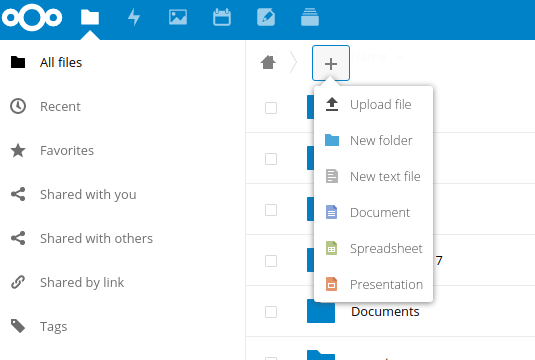
Nextcloud 裡可直接建立 Office 文件。
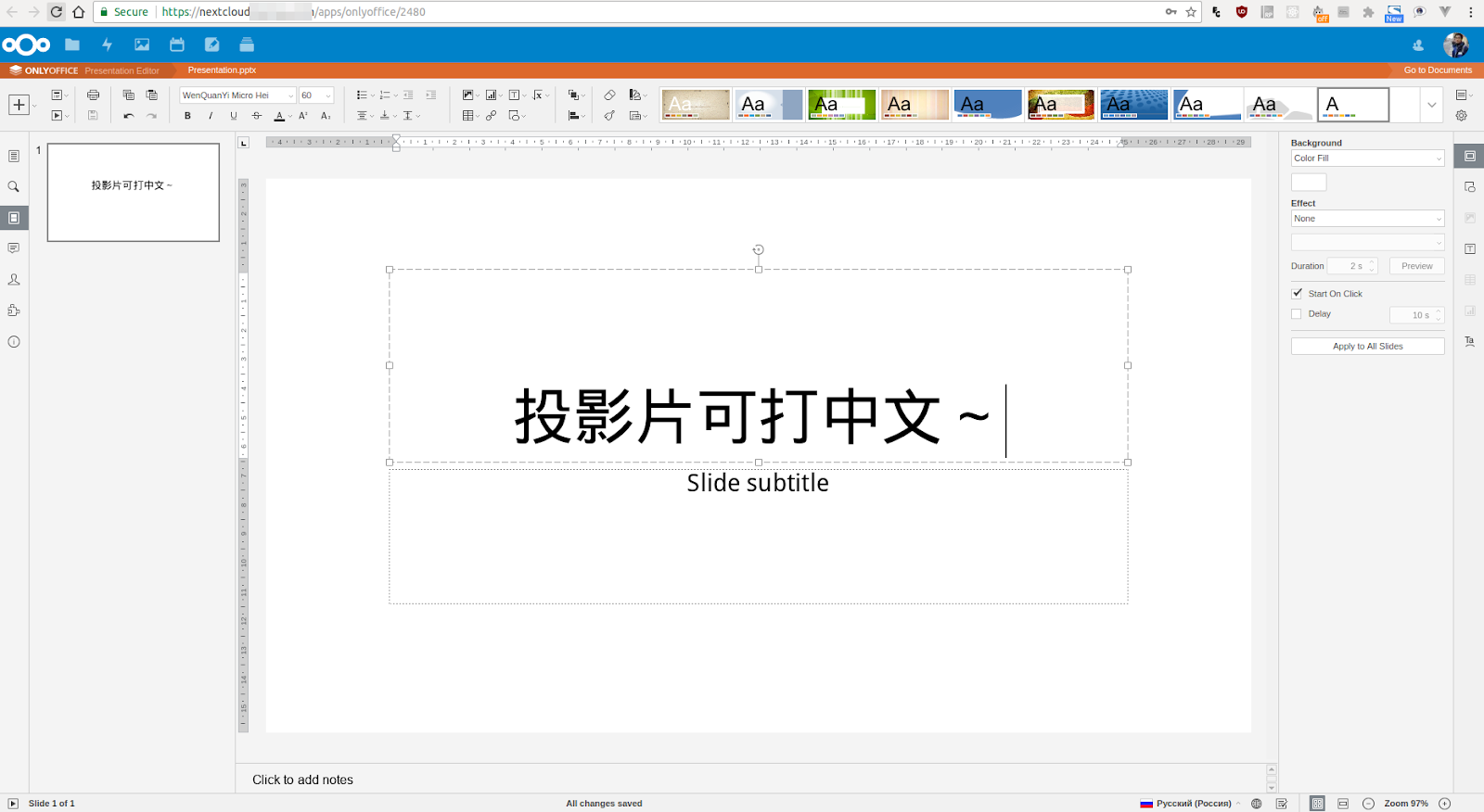
Nextcloud 裡可直接編輯投影片,可以打中文,但若原本投影片裡有字型是不支援的,會變方塊字。
當然 Nextcloud 裡也可直接編輯預覽 markdown 文件

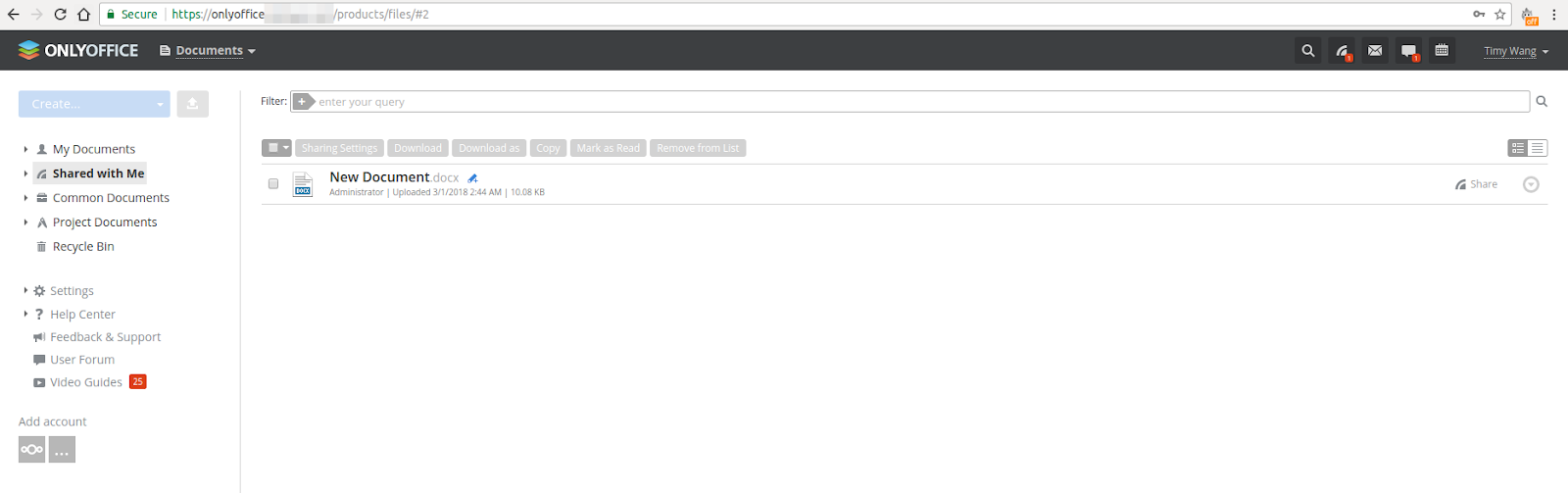
ONLYOFFICE服務用起來跟 Google Doc 用起來差不多
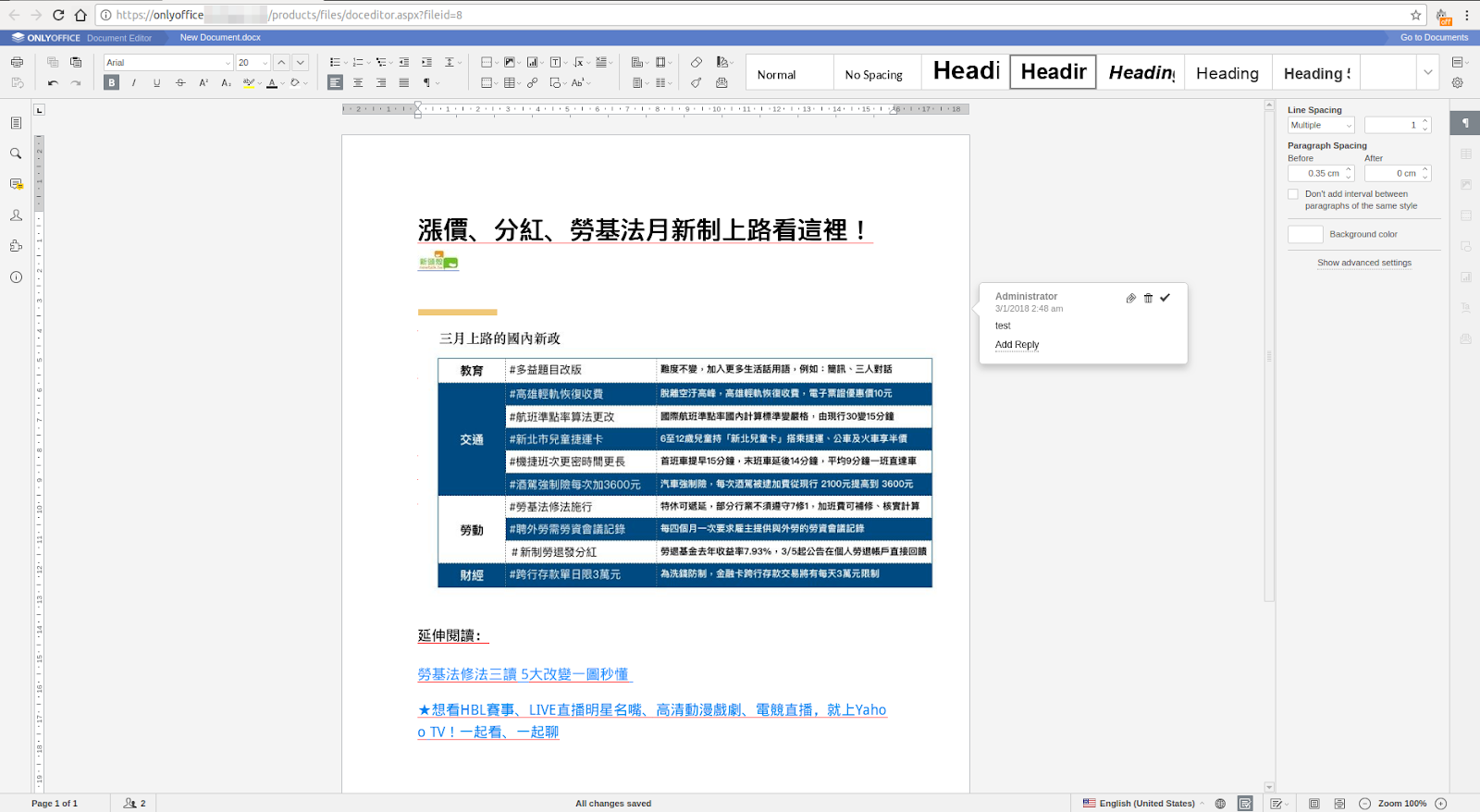
多人編輯會用的 Comment 也有
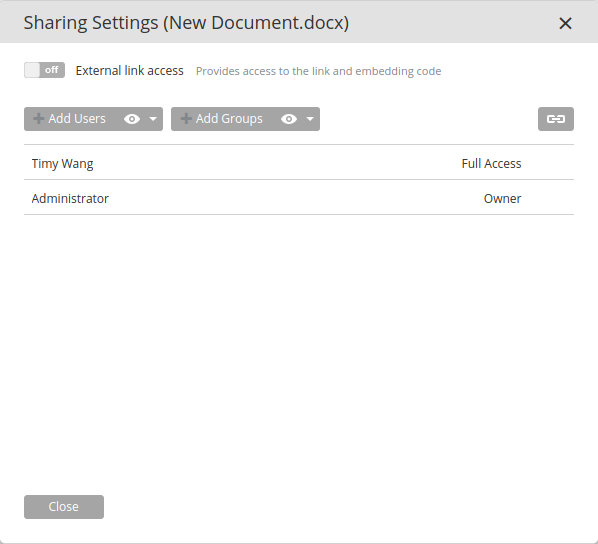
分享文件的介面
環境
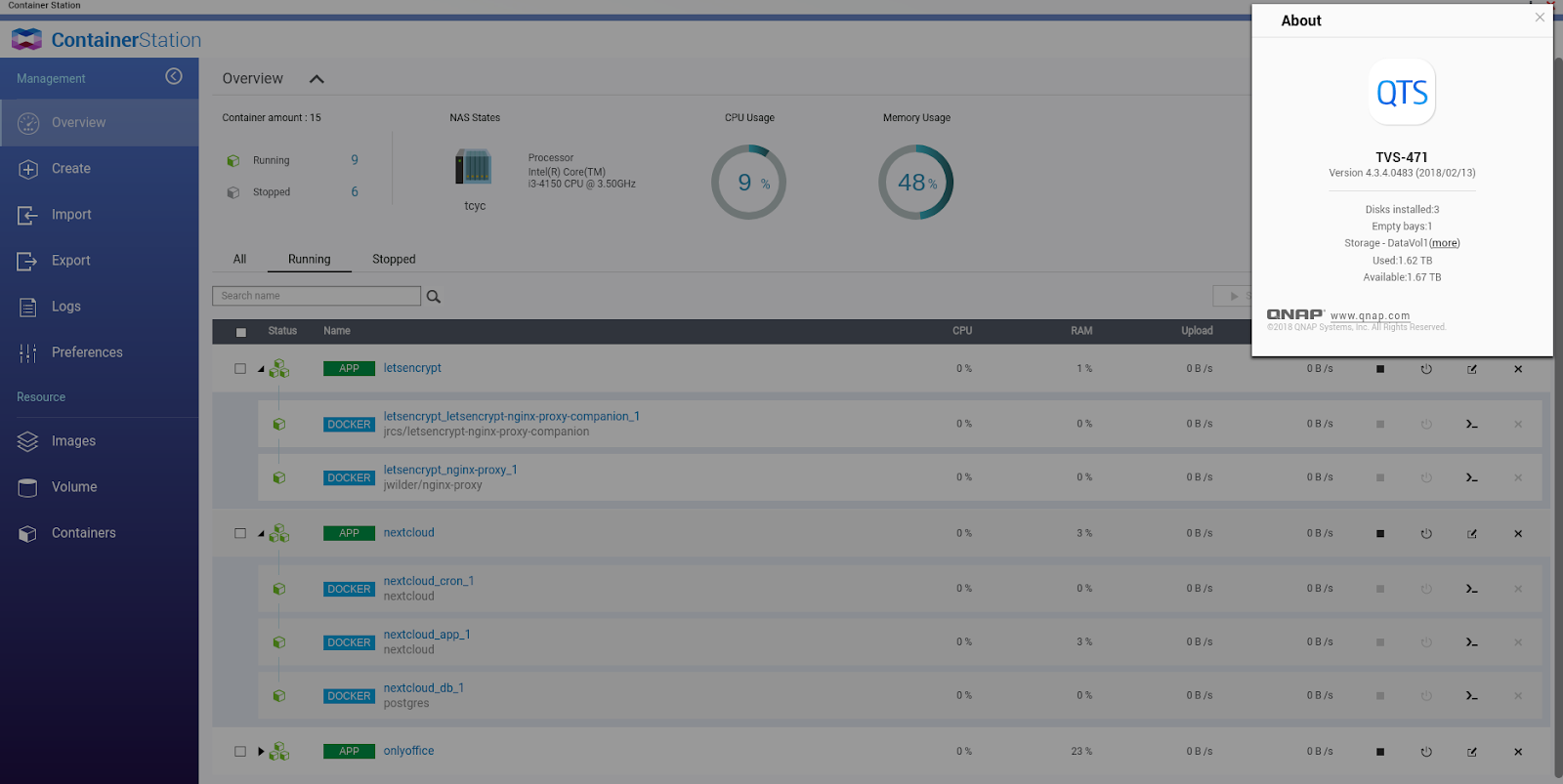
- QNAP NAS TVS-471 FW 4.3.4,配合 Container Station v1.8
- 網路是用第四台 cable,有設定 port forwarding 到 NAS 80 and 443 port
- Domain 是用 Google domain 管理,需將以下幾個 domain 都對應同一個對外 IP (A Record)
- nextcloud.your-domain.com
- onlyoffice.your-domain.com
- document.your-domain.com
安裝整合
設定 NAS 原本的port 80 and 443。我把它們分別調整到 444 and 81,並確定外網能直接存取到 NAS 的這兩個 ports。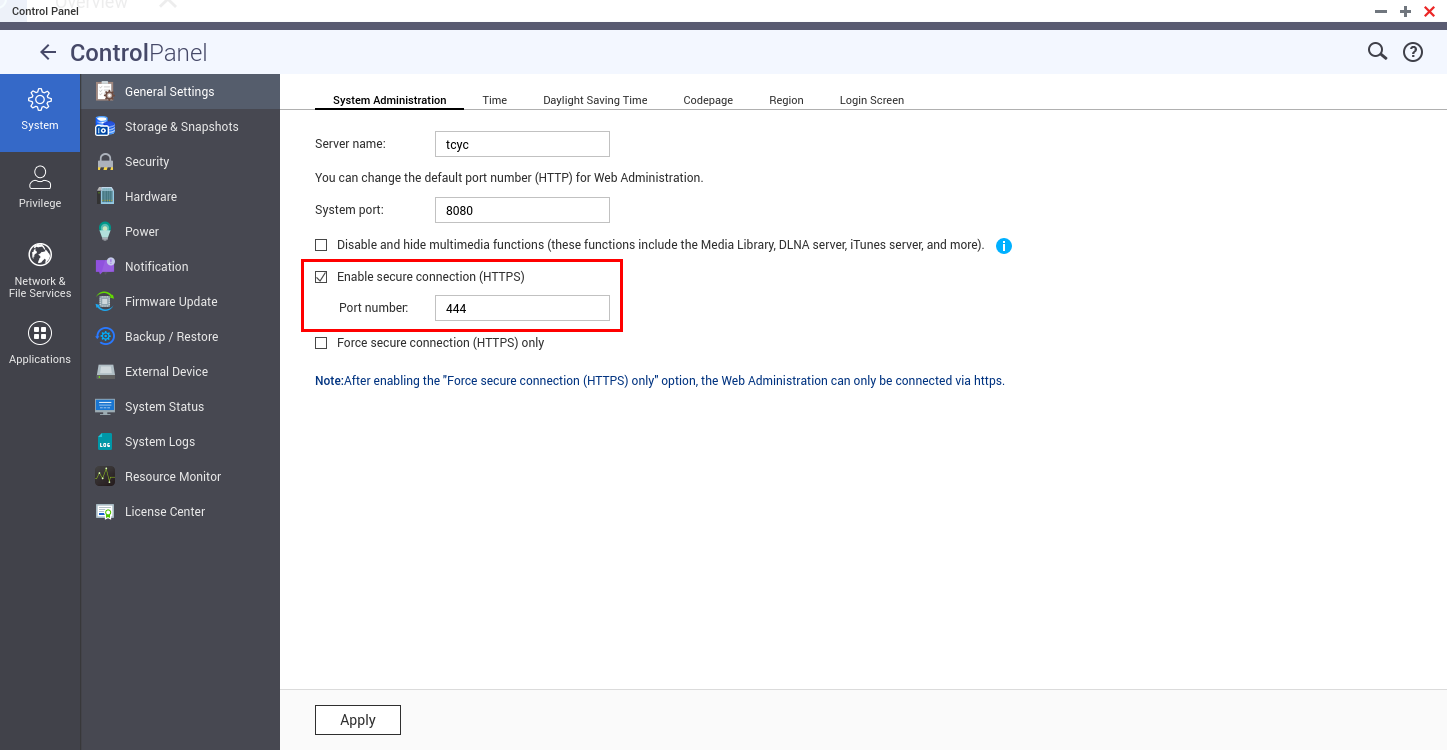
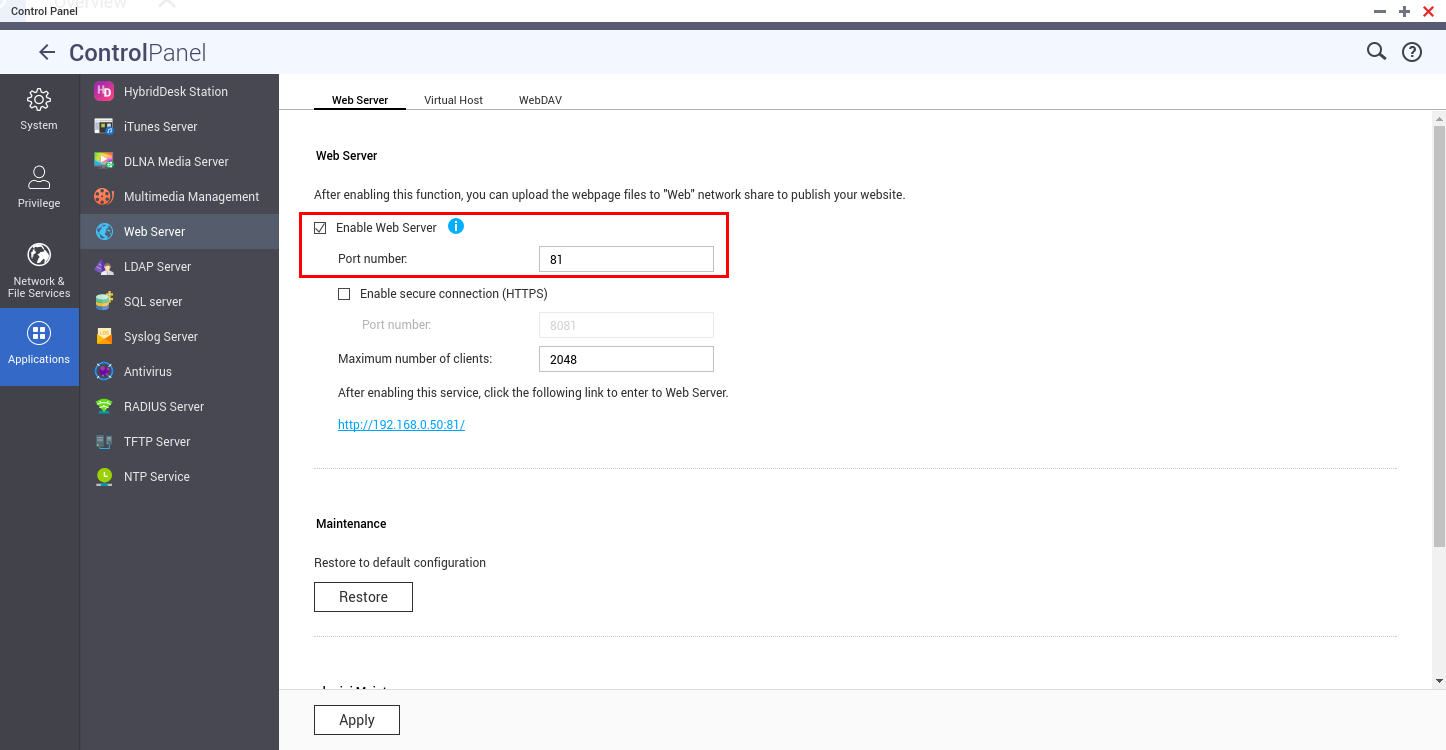
開啟 Container Station → Create → Create Application 建立 3 個 Apps
- letsencrypt (https): YAML https://raw.githubusercontent.com/fcwu/docker-letsencrypt-nextcloud-onlyoffice/master/letsencrypt/docker-compose.yml
- nextcloud: YAML https://raw.githubusercontent.com/fcwu/docker-letsencrypt-nextcloud-onlyoffice/master/nextcloud/docker-compose.yml
- onlyoffice: YAML https://raw.githubusercontent.com/fcwu/docker-letsencrypt-nextcloud-onlyoffice/master/onlyoffice/docker-compose.yml
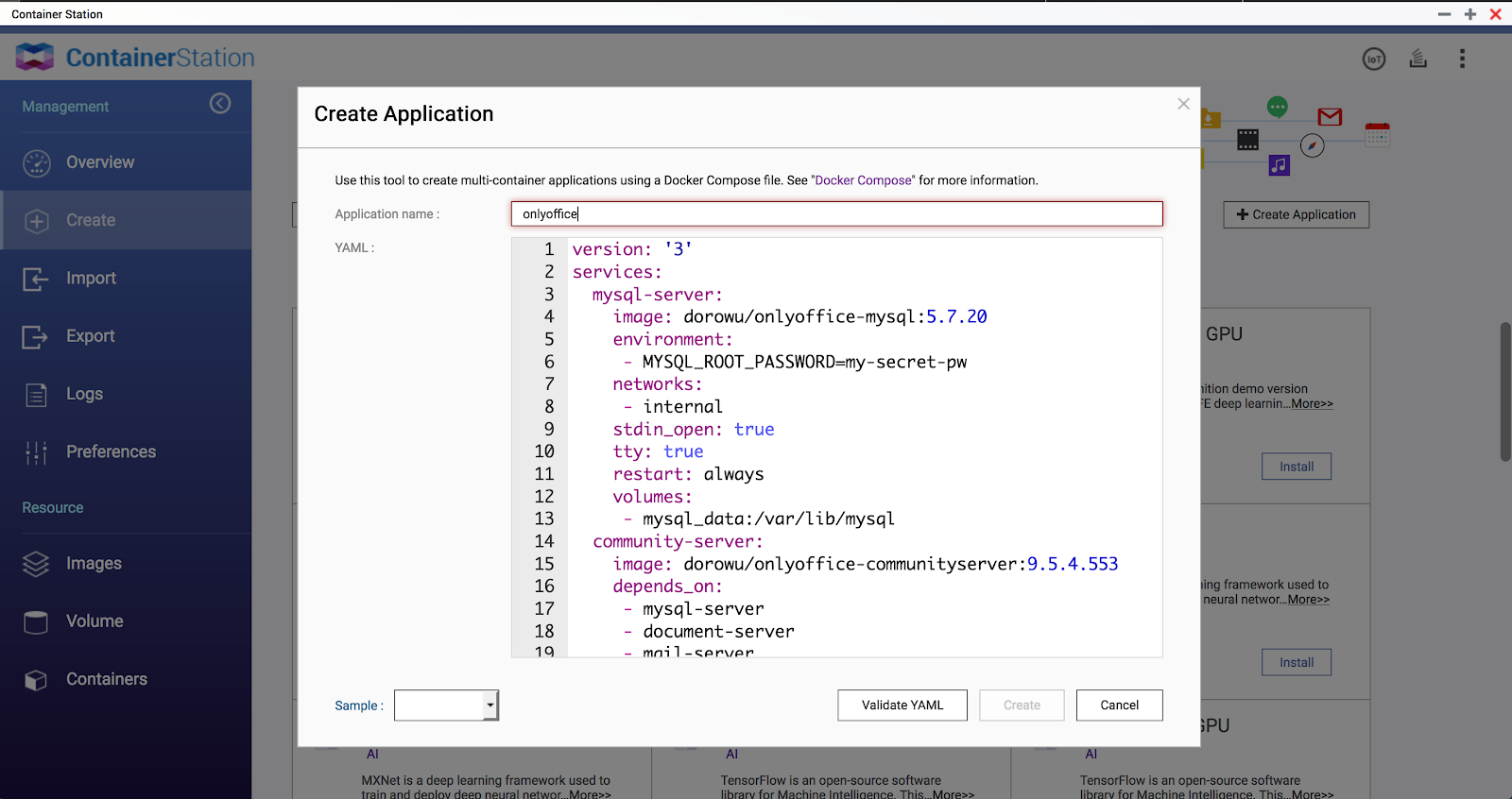
等待建立完成,便可直接開啟 https://nextcloud.your-domain.com 及 https://onlyoffice.your-domain.com 測試。接著再設定 Nextcloud 及 ONLYOFFICE 連線,請參考下圖:

所有安裝整合流程就這幾步,應該很容易吧!家裡的 NAS 終於比較有用了。
其他問題
ONLYOFFICE中文方塊字
- 安裝中文字型
- 將 template for new document 的預設 style 改成用中文字型
[~] # docker inspect onlyoffice_document_fonts
[
{
"CreatedAt": "2018-02-27T22:27:42+08:00",
"Driver": "local",
"Labels": {
"com.docker.compose.project": "onlyoffice",
"com.docker.compose.volume": "document_fonts"
},
"Mountpoint": "/share/CACHEDEV2_DATA/Container/container-station-data/lib/docker/volumes/onlyoffice_document_fonts/_data",
"Name": "onlyoffice_document_fonts",
"Options": {},
"Scope": "local"
}
]
|
再把字型放到紅字位置後,重開 document-server 容器即可,此時再瀏覽文件網有可能瀏覽器快取會造成字型沒被更新,記得去清瀏覽器快取。
而 template 部分,要分 Nextcloud,以及 ONLYOFFICE ,ONLYOFFICE 我在 Build ONLYOFFICE image 時放進去了,可參考 https://github.com/fcwu/docker-letsencrypt-nextcloud-onlyoffice/tree/master/onlyoffice/communityserver/root/var/www/onlyoffice/WebStudio/Products/Files/DocStore/newdocuments,已不需調整,Nextcloud 部分,則要進入 Nextcloud 容器後將 template 放到該容器的 /var/www/html/custom_apps/onlyoffice/assets/en/ 資料匣內。
備份
備份方式用一般容器備份方法即可,把 Docker Volume 都做異地備援。
NAS 執行問題
ONLYOFFICE 的 Document Server 裡的 RabbitMQ 無法順利在 QNAP NAS 運行,解決方法寫在 https://github.com/fcwu/docker-letsencrypt-nextcloud-onlyoffice/blob/master/onlyoffice/documentserver/Dockerfile 。
Let’s encrypt 運作方式
- VIRTUAL_HOST=onlyoffice.your-domain.com
- LETSERYPT_HOST=onlyoffice.your-domain.com
- LETSERYPT_EMAIL=foo@bar.com


 Posts
Posts

